
プッシュ通知の設定・解除
ポイントを獲得したときに、
プッシュ通知でお知らせ!

プッシュ通知とは、ポイントが付与されたときに、お客さまのパソコンへ自動でお知らせする機能です。
Google Chrome の場合
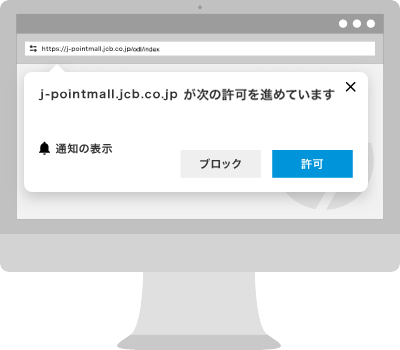
このページの上部にある「ログインしてプッシュ通知を受け取る」をクリックしてください。
※プッシュ通知を受け取るには、J-POINTモール にログインが必要です。
画像のように通知許可のメッセージが表示された後、「許可」をクリックしてください。
※「ブロック」をクリックするとプッシュ通知を受け取れなくなりますのでご注意ください。
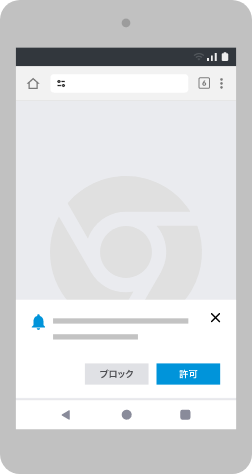
このページの上部にある「ログインしてプッシュ通知を受け取る」をタップしてください。
※プッシュ通知を受け取るには、J-POINTモール にログインが必要です。
画像のように通知許可のメッセージが表示された後、「許可」をタップしてください。
※「ブロック」をタップするとプッシュ通知を受け取れなくなりますのでご注意ください。
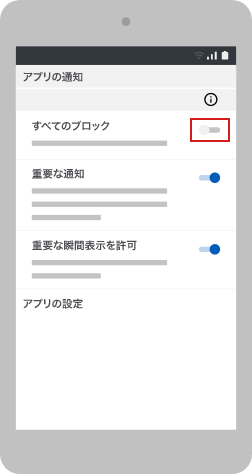
スマートフォンの本体設定メニュー内、アプリ通知設定のChrome設定画面で、通知を受け取る設定になっていること、または、通知をブロックする設定になっていないことを確認してください。
※アプリ通知設定画面の表示方法は、スマートフォンの機種やOSのバージョンによって異なります。
Firefox の場合
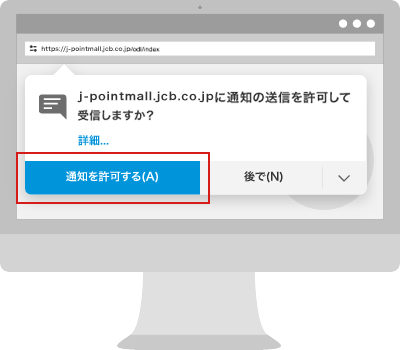
このページの上部にある「ログインしてプッシュ通知を受け取る」をクリックしてください。
※プッシュ通知を受け取るには、J-POINTモール にログインが必要です。
画像のように通知許可のメッセージが表示された後、「通知を許可する」をクリックしてください。
※「後で」をクリックするとプッシュ通知を受け取れなくなりますのでご注意ください。
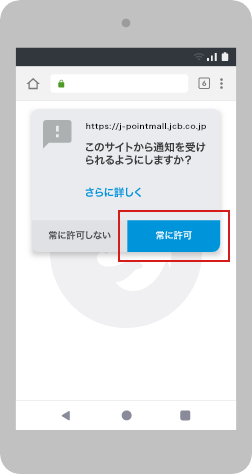
このページの上部にある「ログインしてプッシュ通知を受け取る」をタップしてください。
※プッシュ通知を受け取るには、J-POINTモール にログインが必要です。
画像のように通知許可のメッセージが表示された後、「常に許可」をタップしてください。
※「常に許可しない」をタップしてしまうとプッシュ通知を受け取れなくなりますのでご注意ください。
Google Chrome の場合
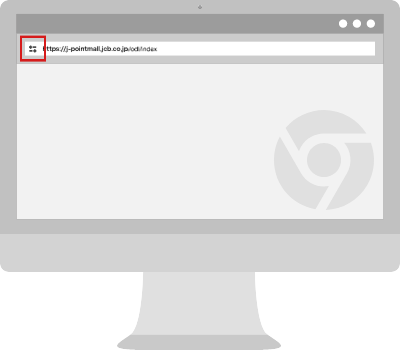
左上のアドレスバー内の赤枠で囲まれたチューナーマークをクリックしてください。
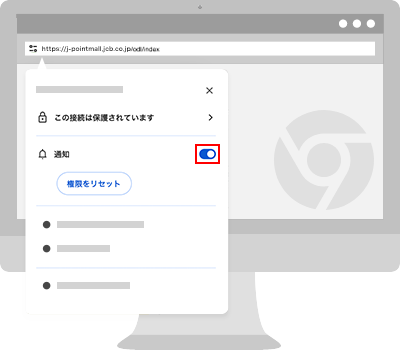
サイト設定画面の「通知」の右の赤枠に囲まれたスイッチアイコンをクリックしてください。
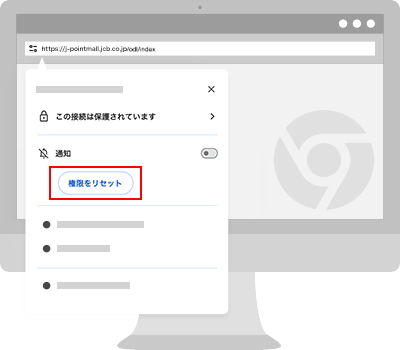
「権限をリセット」をクリックしてください。
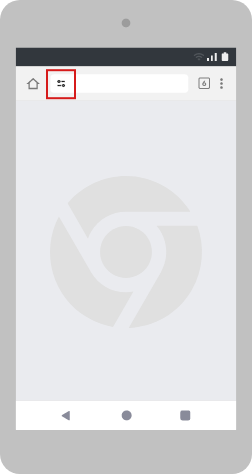
左上のアドレスバー内の赤枠で囲まれたチューナーマークをクリックしてください。
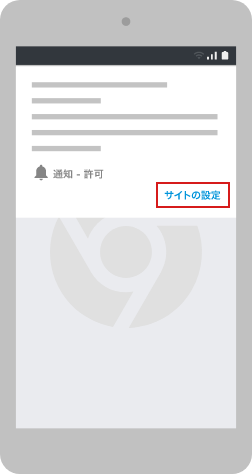
通知の許可状況が表示された画面の「サイトの設定」をタップしてください。
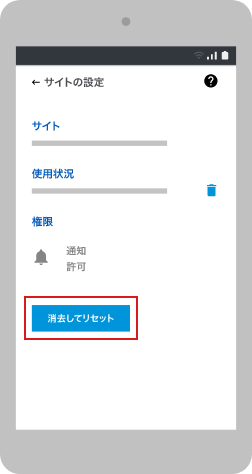
サイト設定画面の「消去してリセット」をタップしてください。
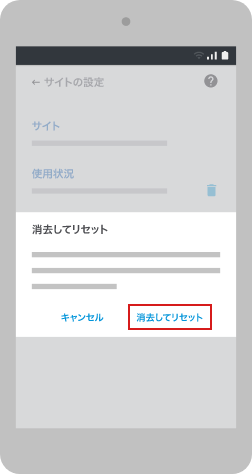
ポップアップの「消去してリセット」をタップしてください。
※他に通知の設定がある場合は同時にリセットされる可能性がありますので、ご注意ください。
Firefox の場合
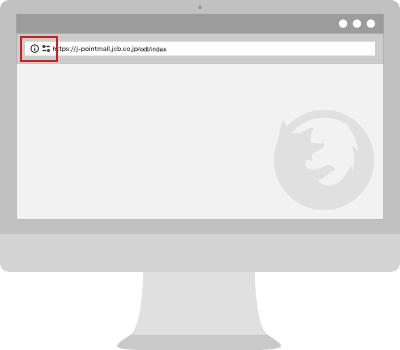
左上のアドレスバー内のチューナーマークをクリックしてください。
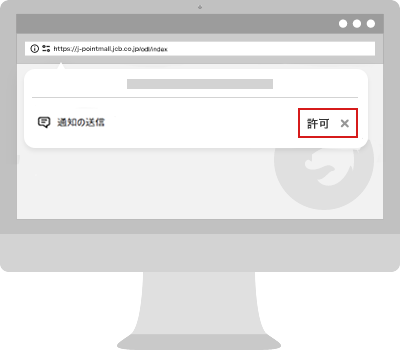
サイト設定画面の「通知の送信」の「許可」の右の「✕」をクリックしてください。
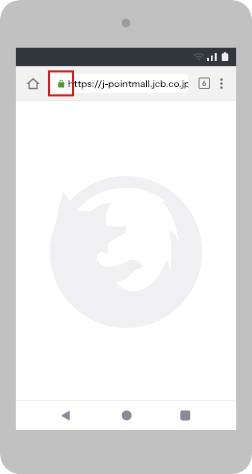
左上のアドレスバー内の鍵マークをタップしてください。
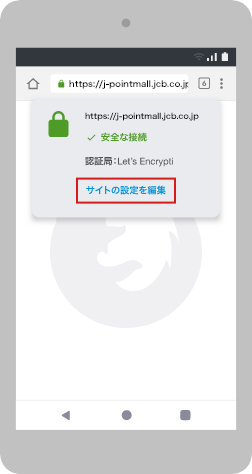
通知の許可状況が表示された画面の「サイトの設定を編集」をタップしてください。
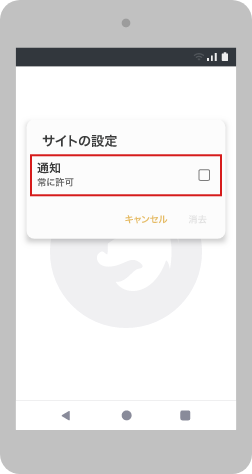
サイト設定画面の「通知」をタップしてチェックをいれてください。
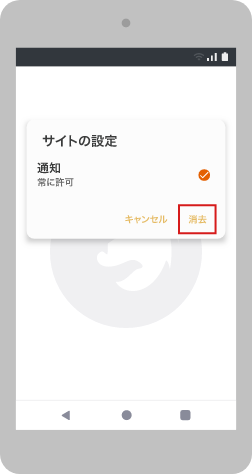
サイト設定画面の右下に表示されている「消去」をタップしてください。
※通知の設定がある場合は同時にリセットされる可能性がありますので、ご注意ください。
プッシュ通知に関する注意事項
- ※ブラウザ単位で通知が送られるため、複数ブラウザで通知を許可されたお客様には同様の通知が複数届く場合があります。
- ※パソコンの場合、対応ブラウザはGoogle Chrome 最新版、Firefox 最新版のみとなります。
- ※スマートフォンの場合、対応ブラウザは Android(TM) のGoogle Chrome 最新版のみとなります。
- ※お客様の端末で電源が入っていない、または電波環境により対象期間外の内容を含んだ通知が配信される可能性がありますので、通知内の日付をご確認ください。
※ Android は、 Google LLC の商標です。